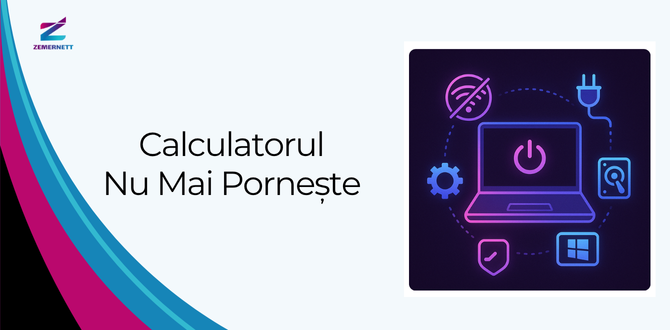

În acest material propunem un ghid pentru diagnosticare pas cu pas pentru situația în care calculatorul nu mai pornește.
Când un calculator refuză să pornească, reacția firească este panica — dar de cele mai multe ori, problema poate fi localizată prin câteva verificări simple. Următorul ghid explică pas cu pas cum se poate diagnostica un PC care nu mai reacționează la apăsarea butonului de pornire sau care pornește parțial, fără a afișa nimic pe ecran.
Verificarea alimentării și a butonului de pornire
Primul pas este verificarea sursei de alimentare. Calculatorul trebuie conectat la o priză funcțională, iar cablul de alimentare trebuie fixat corect atât în priză, cât și în sursa PC-ului. Se verifică dacă întrerupătorul de pe spatele sursei este în poziția „ON”.
Dacă nu se întâmplă nimic la apăsarea butonului de pornire, se poate încerca golirea curentului rezidual din condensatori. Se scoate cablul de alimentare din priză, se apasă și se ține apăsat butonul de pornire timp de 15–20 de secunde, apoi se reconectează alimentarea și se încearcă din nou pornirea.
În unele cazuri, butonul de pornire sau cablul care îl conectează la placa de bază poate fi defect. Dacă sursa are un comutator manual sau dacă placa de bază permite pornirea prin scurtcircuitarea pinilor „PWR_SW”, se poate face un test pentru a elimina această posibilitate.
Semnalele sonore (beep-urile) și semnificația lor
Dacă sistemul emite sunete (beep-uri) la pornire, acestea pot indica natura exactă a problemei. Codurile diferă în funcție de producătorul BIOS-ului (AMI, Award, Phoenix), dar în general:
- un singur beep scurt înseamnă că sistemul s-a inițializat corect;
- mai multe beep-uri scurte pot indica o problemă cu memoria RAM;
- un beep lung urmat de două scurte sugerează o eroare a plăcii video.
Dacă nu se aude niciun semnal și nici ventilatoarele nu pornesc, problema este aproape sigur legată de sursa de alimentare sau de placa de bază.
Verificarea sursei de alimentare
Sursa de alimentare este adesea cauza principală atunci când calculatorul pare „mort”. Pentru testare se poate folosi un tester de surse, disponibil în magazinele de componente PC, sau o altă sursă funcțională.
Există și metoda „paperclip” — un test simplu dar care necesită atenție. Se deconectează sursa de la toate componentele, apoi se scurtcircuitează pinul verde cu un pin negru pe conectorul de 24 de pini. Dacă ventilatorul sursei pornește, aceasta funcționează parțial, dar nu neapărat complet.
Verificarea memoriei RAM și a plăcii video
Dacă sistemul pornește, dar nu apare nimic pe ecran, se recomandă scoaterea și reintroducerea modulelor de memorie RAM. Contactele pot fi curățate ușor cu o lavetă moale.
Dacă există mai multe module, se testează fiecare separat, pornind sistemul cu câte un modul, pentru a identifica eventualele probleme.
În cazul plăcilor video dedicate, se poate testa și pornirea cu placa video integrată (dacă procesorul o permite). Astfel se poate stabili dacă problema provine de la placa grafică.
BIOS-ul și rolul său în diagnosticare
BIOS-ul (Basic Input/Output System) este primul software care pornește atunci când calculatorul este alimentat. El verifică componentele de bază (RAM, procesor, placă video, hard disk) și permite utilizatorului să acceseze un meniu de configurare.
Dacă sistemul pornește, dar nu intră în BIOS (de obicei prin apăsarea tastei Del, F2 sau Esc), problema poate fi mai profundă — fie o eroare de placă de bază, fie o componentă care împiedică inițializarea.
Dacă totuși apare logo-ul plăcii de bază sau mesajul „Press DEL to enter setup”, înseamnă că sistemul reușește să ajungă până la BIOS. În acest caz, se pot verifica din meniu recunoașterea componentelor principale: memoria RAM, procesorul și unitățile de stocare.
Verificarea hard diskului și a dispozitivelor interne
Un hard disk defect nu ar trebui să împiedice complet pornirea calculatorului, dar poate bloca procesul de încărcare a sistemului de operare. Se recomandă deconectarea tuturor dispozitivelor de stocare (HDD, SSD, unități optice, stick-uri USB) și pornirea sistemului doar cu placa de bază, procesorul, un modul de RAM și placa video.
Dacă sistemul pornește și intră în BIOS, problema se află probabil la unul dintre dispozitivele de stocare. Hard diskul se poate testa separat, fie montându-l într-un alt calculator, fie folosind un docking station sau un adaptor USB–SATA, pentru a vedea dacă este recunoscut.
Inspecția vizuală a plăcii de bază
O verificare vizuală atentă poate dezvălui cauze evidente: condensatori umflați, pete de arsură, urme de praf sau oxidare. În aceste situații, intervenția trebuie făcută de un tehnician, deoarece reparația implică lipituri fine sau înlocuirea componentelor defecte.
Dacă totul pare în regulă și calculatorul nu pornește nici măcar parțial, este posibil ca BIOS-ul să fie corupt sau ca procesorul ori placa de bază să fie defecte.
Concluzie
Diagnosticarea unui calculator care nu mai pornește nu necesită neapărat echipamente speciale, ci mai degrabă răbdare și un proces logic de excludere. De la o sursă defectă până la un hard disk blocat, fiecare componentă poate fi testată pas cu pas.
Un utilizator atent, care urmează aceste etape, poate identifica rapid cauza problemei și decide dacă este nevoie de o intervenție într-un service sau doar de o înlocuire simplă.
Totuși, dacă sistemul pornește dar se comportă anormal — se blochează frecvent, repornește singur sau afișează mesaje ciudate — este posibil ca problema să nu fie hardware, ci un calculator virusat. În astfel de cazuri, este recomandată o scanare completă de securitate și verificarea sistemului de operare.
Dacă aveți nevoie de ajutor pentru optimizarea și verificarea infrastructurii IT a companiei, vă stăm la dispoziție.
Zemernett este o companie de externalizare IT care reușește cu succes atât să susțină buna funcționare a infrastructurilor, cât și să propună soluții tehnice personalizate după nevoile clienților, punând activ umărul la dezvoltarea IT a companiilor client.